Domain zctv.de kaufen?
Wir ziehen mit dem Projekt
zctv.de um.
Sind Sie am Kauf der Domain
zctv.de interessiert?
domain@kv-gmbh.de · 0541-91531010
Domain zctv.de kaufen?
Was ist AppData Roaming?
AppData Roaming ist ein Ordner auf einem Windows-Betriebssystem, der für die Speicherung von Anwendungsdaten verwendet wird. In diesem Ordner werden Benutzerdaten und Einstellungen für bestimmte Programme gespeichert, die für alle Benutzerkonten auf dem Computer zugänglich sein sollen. Dies ermöglicht es Anwendungen, ihre Daten zwischen verschiedenen Benutzerkonten oder Computern zu synchronisieren. **
Wie finde ich AppData Ordner?
Um den AppData-Ordner auf einem Windows-Computer zu finden, musst du zunächst den Windows Explorer öffnen. Anschließend klickst du auf die Schaltfläche "Ansicht" in der oberen Menüleiste und aktivierst die Option "Ausgeblendete Elemente anzeigen". Dadurch werden versteckte Dateien und Ordner sichtbar, darunter auch der AppData-Ordner. Du kannst dann den Pfad C:\Benutzer\DeinBenutzername\AppData eingeben, um direkt zum AppData-Ordner zu gelangen. Alternativ kannst du auch "%appdata%" in das Suchfeld des Windows Explorers eingeben, um direkt zum Roaming-Ordner innerhalb des AppData-Ordners zu gelangen. **


Ähnliche Suchbegriffe für Appdata
Top-Angebote
Produkte zum Begriff Appdata:
-
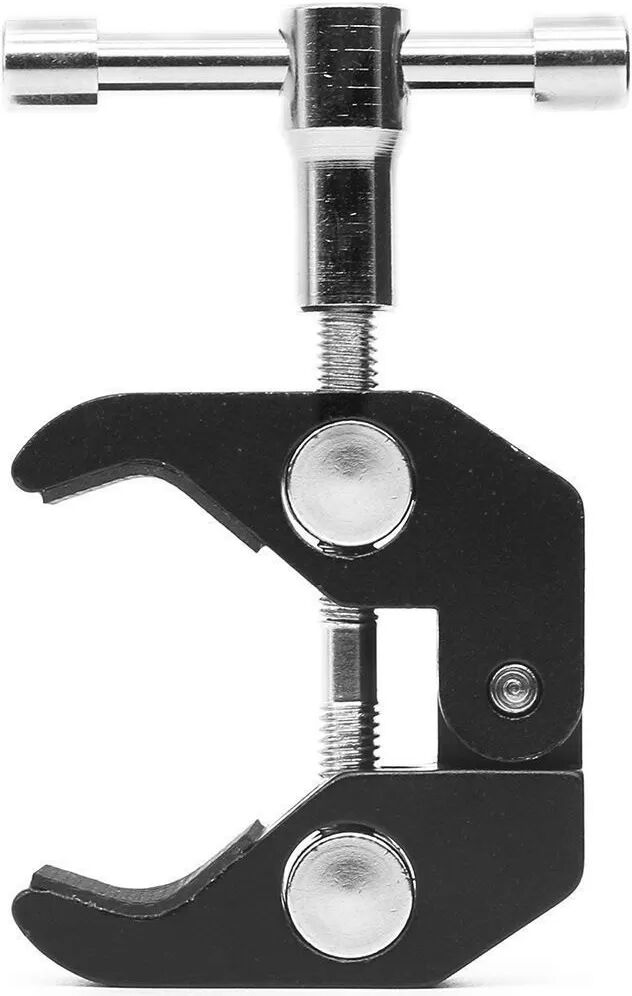
INF Große Krabbenklemme aus Aluminiumlegierung – CNC-Metall-Tischstativ für Live-ÜbertragungenDie große Krabbenklemme aus Aluminiumlegierung ist ideal für Live-Übertragungen und Streaming. CNC-gefertigt, bietet sie eine sichere Befestigung für Monitore, Lichter und Mikrofone an Stativen und Rohren. Perfekt für professionelle Setups. Vielseitige Befestigungslösung: Die Krabbenklemme bietet eine äußerst flexible und sichere Befestigungslösung für eine Vielzahl von Geräten. Sie eignet sich hervorragend für die Montage von Monitoren, Lichtern, Mikrofonen oder anderen Zubehörteilen an Rohren, Tischen oder Stativen. Dank der robusten Konstruktion und der starken Klemmkraft können Sie sich darauf verlassen, dass Ihre Geräte sicher und stabil befestigt sind. Ideal für Fotografen, Videografen, Streamer und alle, die eine zuverlässige Befestigungslösung benötigen. Die Klemme ist kompatibel mit einer Vielzahl von Stativen und Rohren und bietet somit maximale Flexibilität bei der Einrichtung Ihres Arbeitsplatzes. Die CNC-gefertigte Aluminiumlegierung sorgt für eine hohe Präzision und Belastbarkeit, sodass Sie auch schwerere Geräte problemlos befestigen können. Die Krabbenklemme ist ein unverzichtbares Werkzeug für jeden, der Wert auf eine professionelle und sichere Ausrüstung legt. CNC-gefertigte Präzision: Die CNC-gefertigte Aluminiumlegierung garantiert eine hohe Präzision und Belastbarkeit. Jede Krabbenklemme wird mit höchster Sorgfalt gefertigt, um eine perfekte Passform und eine lange Lebensdauer zu gewährleisten. Die präzise Verarbeitung sorgt für eine optimale Klemmkraft und verhindert ein Verrutschen oder Beschädigen Ihrer Geräte. Die CNC-Fertigung ermöglicht es, komplexe Formen und Strukturen zu realisieren, die mit herkömmlichen Methoden nicht möglich wären. Dies führt zu einer höheren Stabilität und einer besseren Leistung der Klemme. Die Krabbenklemme ist somit ein Qualitätsprodukt, auf das Sie sich verlassen können. Sie ist ideal für den professionellen Einsatz und hält auch hohen Belastungen stand. Die CNC-Fertigung sorgt zudem für eine gleichbleibend hohe Qualität, sodass Sie sicher sein können, dass jede Klemme den gleichen hohen Standards entspricht. Ideal für Live-Übertragungen: Die Krabbenklemme ist die perfekte Lösung für Live-Übertragungen und Streaming-Setups. Sie ermöglicht es, Ihr Smartphone, Mikrofon oder andere Geräte sicher und flexibel zu positionieren. Die Klemme ist kompatibel mit verschiedenen Stativen und Rohren und bietet somit maximale Flexibilität bei der Einrichtung Ihres Streaming-Arbeitsplatzes. Dank der starken Klemmkraft können Sie sich darauf verlassen, dass Ihre Geräte während der Übertragung sicher befestigt sind. Die Krabbenklemme ist einfach zu bedienen und ermöglicht es Ihnen, schnell und unkompliziert Ihr Setup anzupassen. Sie ist ein unverzichtbares Werkzeug für jeden Streamer, der Wert auf eine professionelle und zuverlässige Ausrüstung legt. Die Klemme ist auch ideal für den Einsatz in beengten Räumen, da sie wenig Platz benötigt und dennoch eine sichere Befestigung gewährleistet. Spezifikationen:...14,59 €*Versand: 0,00 €Sichere Weiterleitung zum Anbieter

-
Ist der AppData-Ordner wichtig?
Ja, der AppData-Ordner ist wichtig, da er von Windows verwendet wird, um Anwendungsdaten für Benutzerprofile zu speichern. Viele Anwendungen speichern dort Konfigurationsdateien, Zwischenspeicher und andere Daten, die für ihre ordnungsgemäße Funktion erforderlich sind. Es wird empfohlen, den AppData-Ordner nicht zu löschen oder zu verschieben, da dies zu Problemen mit Anwendungen führen kann. **
-
Wo finde ich den Ordner AppData?
Der Ordner AppData befindet sich normalerweise im Benutzerverzeichnis auf einem Windows-Betriebssystem. Um darauf zuzugreifen, kannst du die Tastenkombination Windows + R drücken, " %appdata% " eingeben und auf "OK" klicken. Alternativ kannst du auch über den Datei-Explorer navigieren, indem du zu "C:\Benutzer\DeinBenutzername\" gehst und dort den Ordner "AppData" findest. Beachte jedoch, dass der Ordner standardmäßig ausgeblendet ist, also musst du möglicherweise die Option "Ausgeblendete Elemente einblenden" aktivieren. **
-
Wie finde ich den Ordner AppData?
Um den Ordner AppData zu finden, musst du zunächst den Windows Explorer öffnen. Klicke dann auf die Suchleiste oben und gebe "%appdata%" ein. Drücke Enter und es sollte dich direkt zum AppData-Ordner führen. Alternativ kannst du auch den Pfad "C:\Benutzer\DeinBenutzername\AppData" manuell eingeben, um den Ordner zu finden. Stelle sicher, dass du versteckte Dateien und Ordner anzeigen lässt, da der AppData-Ordner standardmäßig ausgeblendet ist. Wenn du den Ordner weiterhin nicht finden kannst, kannst du auch in der Systemsteuerung unter "Ordneroptionen" nachsehen, ob die Option zum Anzeigen versteckter Dateien aktiviert ist. **
-
Wie öffne ich das AppData-Fenster?
Um das AppData-Fenster zu öffnen, musst du zunächst den Windows Explorer öffnen. Dann musst du in der Adressleiste "%appdata%" eingeben und Enter drücken. Dadurch gelangst du direkt zum AppData-Ordner. **
Fehlt der Minecraft AppData Mods Ordner?
Es ist möglich, dass der Minecraft AppData Mods Ordner fehlt, wenn du Minecraft auf einer anderen Plattform als Windows verwendest. Auf Mac und Linux befindet sich der Mods Ordner normalerweise im Minecraft-Verzeichnis. Wenn du den Mods Ordner nicht finden kannst, kannst du ihn manuell erstellen, um Mods zu installieren. **
Wie kopiere ich den AppData-Ordner?
Um den AppData-Ordner zu kopieren, öffne den Windows Explorer und navigiere zu "C:\Benutzer\[Dein Benutzername]". Dort findest du den Ordner "AppData". Klicke mit der rechten Maustaste auf den Ordner und wähle "Kopieren". Navigiere dann zu dem Zielort, an dem du den Ordner kopieren möchtest, klicke mit der rechten Maustaste und wähle "Einfügen". **
Top-Angebote
Produkte zum Begriff Appdata:
-
Schätz mal! Filme und Serien Edition'schätz Mal!' – Das Quiz, Bei Dem Nichts-wissen Auch Nichts Macht Wie Viele Abonnenten Hat 'netflix' Weltweit? Wie Viele Wörter Spricht Arnold Schwarzenegger Im Ersten Teil Von 'terminator'? Wie Hoch Waren Die Produktionskosten Von 'jurassic Park'?...9,99 €*Versand: 0,00 €Sichere Weiterleitung zum Anbieter
-
AverMedia PW313D - live streaming cameraDie Webcam AVerMedia DUALCAM PW313D bietet ein 2?in?1 Dual-Kamera-Setup zum gleichzeitigen Erfassen von zwei Perspektiven, mit Plug-and-Play USB 2.0, integrierten Privatsphäre-Abdeckungen und dualen Mikrofonen mit KI-Geräuschunterdrückung. Für Videokonferenzen, Online-Unterricht und Nachhilfe entwickelt, kombiniert diese Dual-Webcam eine Standard-Webcam-Ansicht mit einer Dokumentenkamera-Tischansicht und bietet einstellbare Kamerawinkel sowie flexible Montage über einen Universalclip oder ein 1/4"-Stativgewinde. Dual-Kameras: links bis zu 1920 x 1080@30fps, rechts bis zu 2592 x 1944@30fps Einstellbare Winkel an beiden Kameras für optimale Bildausschnitte Integrierte Privatsphäre-Abdeckungen (Webcam-Abdeckung) Zwei omnidirektionale Mikrofone mit KI-Geräuschunterdrückung (Audioaufnahme bis zu 3 m) Funktionen der Streaming Center-Software: Rotation, Zoom, Bild-in-Bild, Trapezkorrektur und Annotationswerkzeuge Kompatibel mit Windows 7/10 oder neuer, macOS 10.15/11 oder neuer (einschließlich M1) und iPadOS 17 oder neuer (USB-C) Ideal für Unterricht und Meetings, bei denen Sie im Bild bleiben und gleichzeitig Dokumente, Zeichnungen oder Demonstrationen klar zeigen möchten.124,27 €*Versand: 5,99 €Sichere Weiterleitung zum Anbieter
-
INF Große Krabbenklemme aus Aluminiumlegierung – CNC-Metall-Tischstativ für Live-ÜbertragungenDie große Krabbenklemme aus Aluminiumlegierung ist ideal für Live-Übertragungen und Streaming. CNC-gefertigt, bietet sie eine sichere Befestigung für Monitore, Lichter und Mikrofone an Stativen und Rohren. Perfekt für professionelle Setups. Vielseitige Befestigungslösung: Die Krabbenklemme bietet eine äußerst flexible und sichere Befestigungslösung für eine Vielzahl von Geräten. Sie eignet sich hervorragend für die Montage von Monitoren, Lichtern, Mikrofonen oder anderen Zubehörteilen an Rohren, Tischen oder Stativen. Dank der robusten Konstruktion und der starken Klemmkraft können Sie sich darauf verlassen, dass Ihre Geräte sicher und stabil befestigt sind. Ideal für Fotografen, Videografen, Streamer und alle, die eine zuverlässige Befestigungslösung benötigen. Die Klemme ist kompatibel mit einer Vielzahl von Stativen und Rohren und bietet somit maximale Flexibilität bei der Einrichtung Ihres Arbeitsplatzes. Die CNC-gefertigte Aluminiumlegierung sorgt für eine hohe Präzision und Belastbarkeit, sodass Sie auch schwerere Geräte problemlos befestigen können. Die Krabbenklemme ist ein unverzichtbares Werkzeug für jeden, der Wert auf eine professionelle und sichere Ausrüstung legt. CNC-gefertigte Präzision: Die CNC-gefertigte Aluminiumlegierung garantiert eine hohe Präzision und Belastbarkeit. Jede Krabbenklemme wird mit höchster Sorgfalt gefertigt, um eine perfekte Passform und eine lange Lebensdauer zu gewährleisten. Die präzise Verarbeitung sorgt für eine optimale Klemmkraft und verhindert ein Verrutschen oder Beschädigen Ihrer Geräte. Die CNC-Fertigung ermöglicht es, komplexe Formen und Strukturen zu realisieren, die mit herkömmlichen Methoden nicht möglich wären. Dies führt zu einer höheren Stabilität und einer besseren Leistung der Klemme. Die Krabbenklemme ist somit ein Qualitätsprodukt, auf das Sie sich verlassen können. Sie ist ideal für den professionellen Einsatz und hält auch hohen Belastungen stand. Die CNC-Fertigung sorgt zudem für eine gleichbleibend hohe Qualität, sodass Sie sicher sein können, dass jede Klemme den gleichen hohen Standards entspricht. Ideal für Live-Übertragungen: Die Krabbenklemme ist die perfekte Lösung für Live-Übertragungen und Streaming-Setups. Sie ermöglicht es, Ihr Smartphone, Mikrofon oder andere Geräte sicher und flexibel zu positionieren. Die Klemme ist kompatibel mit verschiedenen Stativen und Rohren und bietet somit maximale Flexibilität bei der Einrichtung Ihres Streaming-Arbeitsplatzes. Dank der starken Klemmkraft können Sie sich darauf verlassen, dass Ihre Geräte während der Übertragung sicher befestigt sind. Die Krabbenklemme ist einfach zu bedienen und ermöglicht es Ihnen, schnell und unkompliziert Ihr Setup anzupassen. Sie ist ein unverzichtbares Werkzeug für jeden Streamer, der Wert auf eine professionelle und zuverlässige Ausrüstung legt. Die Klemme ist auch ideal für den Einsatz in beengten Räumen, da sie wenig Platz benötigt und dennoch eine sichere Befestigung gewährleistet. Spezifikationen:...14,59 €*Versand: 0,00 €Sichere Weiterleitung zum Anbieter
-
Was ist AppData Roaming?
AppData Roaming ist ein Ordner auf einem Windows-Betriebssystem, der für die Speicherung von Anwendungsdaten verwendet wird. In diesem Ordner werden Benutzerdaten und Einstellungen für bestimmte Programme gespeichert, die für alle Benutzerkonten auf dem Computer zugänglich sein sollen. Dies ermöglicht es Anwendungen, ihre Daten zwischen verschiedenen Benutzerkonten oder Computern zu synchronisieren. **
-
Wie finde ich AppData Ordner?
Um den AppData-Ordner auf einem Windows-Computer zu finden, musst du zunächst den Windows Explorer öffnen. Anschließend klickst du auf die Schaltfläche "Ansicht" in der oberen Menüleiste und aktivierst die Option "Ausgeblendete Elemente anzeigen". Dadurch werden versteckte Dateien und Ordner sichtbar, darunter auch der AppData-Ordner. Du kannst dann den Pfad C:\Benutzer\DeinBenutzername\AppData eingeben, um direkt zum AppData-Ordner zu gelangen. Alternativ kannst du auch "%appdata%" in das Suchfeld des Windows Explorers eingeben, um direkt zum Roaming-Ordner innerhalb des AppData-Ordners zu gelangen. **
-
Ist der AppData-Ordner wichtig?
Ja, der AppData-Ordner ist wichtig, da er von Windows verwendet wird, um Anwendungsdaten für Benutzerprofile zu speichern. Viele Anwendungen speichern dort Konfigurationsdateien, Zwischenspeicher und andere Daten, die für ihre ordnungsgemäße Funktion erforderlich sind. Es wird empfohlen, den AppData-Ordner nicht zu löschen oder zu verschieben, da dies zu Problemen mit Anwendungen führen kann. **
-
Wo finde ich den Ordner AppData?
Der Ordner AppData befindet sich normalerweise im Benutzerverzeichnis auf einem Windows-Betriebssystem. Um darauf zuzugreifen, kannst du die Tastenkombination Windows + R drücken, " %appdata% " eingeben und auf "OK" klicken. Alternativ kannst du auch über den Datei-Explorer navigieren, indem du zu "C:\Benutzer\DeinBenutzername\" gehst und dort den Ordner "AppData" findest. Beachte jedoch, dass der Ordner standardmäßig ausgeblendet ist, also musst du möglicherweise die Option "Ausgeblendete Elemente einblenden" aktivieren. **
Ähnliche Suchbegriffe für Appdata
-
Wie finde ich den Ordner AppData?
Um den Ordner AppData zu finden, musst du zunächst den Windows Explorer öffnen. Klicke dann auf die Suchleiste oben und gebe "%appdata%" ein. Drücke Enter und es sollte dich direkt zum AppData-Ordner führen. Alternativ kannst du auch den Pfad "C:\Benutzer\DeinBenutzername\AppData" manuell eingeben, um den Ordner zu finden. Stelle sicher, dass du versteckte Dateien und Ordner anzeigen lässt, da der AppData-Ordner standardmäßig ausgeblendet ist. Wenn du den Ordner weiterhin nicht finden kannst, kannst du auch in der Systemsteuerung unter "Ordneroptionen" nachsehen, ob die Option zum Anzeigen versteckter Dateien aktiviert ist. **
-
Wie öffne ich das AppData-Fenster?
Um das AppData-Fenster zu öffnen, musst du zunächst den Windows Explorer öffnen. Dann musst du in der Adressleiste "%appdata%" eingeben und Enter drücken. Dadurch gelangst du direkt zum AppData-Ordner. **
-
Fehlt der Minecraft AppData Mods Ordner?
Es ist möglich, dass der Minecraft AppData Mods Ordner fehlt, wenn du Minecraft auf einer anderen Plattform als Windows verwendest. Auf Mac und Linux befindet sich der Mods Ordner normalerweise im Minecraft-Verzeichnis. Wenn du den Mods Ordner nicht finden kannst, kannst du ihn manuell erstellen, um Mods zu installieren. **
-
Wie kopiere ich den AppData-Ordner?
Um den AppData-Ordner zu kopieren, öffne den Windows Explorer und navigiere zu "C:\Benutzer\[Dein Benutzername]". Dort findest du den Ordner "AppData". Klicke mit der rechten Maustaste auf den Ordner und wähle "Kopieren". Navigiere dann zu dem Zielort, an dem du den Ordner kopieren möchtest, klicke mit der rechten Maustaste und wähle "Einfügen". **
* Alle Preise verstehen sich inklusive der gesetzlichen Mehrwertsteuer und ggf. zuzüglich Versandkosten. Die Angebotsinformationen basieren auf den Angaben des jeweiligen Shops und werden über automatisierte Prozesse aktualisiert. Eine Aktualisierung in Echtzeit findet nicht statt, so dass es im Einzelfall zu Abweichungen kommen kann. ** Hinweis: Teile dieses Inhalts wurden von KI erstellt.